

Probador de Estrategias MT5: cómo hacer backtest de un EA en MetaTrader 5
Respuesta corta: abre el Probador de Estrategias con Ctrl+R, elige tu Asesor Experto, el símbolo, el marco temporal y las fechas, escoge un modo de ticks, define el depósito, el apalancamiento y un retraso de ejecución, y haz clic en Iniciar. Para un EA con stops ajustados o que actúa dentro de la barra, prueba con "Every tick based on real ticks"; "1 minute OHLC" sirve para pasadas rápidas y "Open prices only" solo para EAs que actúan una vez por barra nueva. Después lee el informe en este orden: calidad del historial y número de operaciones, drawdown de equity y rachas perdedoras, y solo al final profit factor y expected payoff. Un backtest es un primer filtro, no un veredicto: revisa un periodo forward y pon el EA en una cuenta demo antes de arriesgar dinero real.
Esta guía muestra cada ajuste, una tabla de los modos de ticks, cómo leer el informe, el forward test y el walk-forward, por qué difieren el probador y la cuenta real, y dos límites del probador que medimos nosotros.
Parte de la academia de MQL5 y Asesores Expertos.
Cómo hacer backtest de un EA en MT5, paso a paso
El Probador de Estrategias de MetaTrader 5 [1] reproduce el historial y deja que el EA opere sobre él con órdenes virtuales. Los ajustes siguientes están en su pestaña Configuración; la página de ayuda Simulación de estrategias (se abre en una pestaña nueva) [2] describe cada uno.
- Abre el probador. Ver → Probador de estrategias, o Ctrl+R. Se abre en la parte inferior del terminal.
- Elige el Asesor Experto. En el desplegable del probador, o con clic derecho sobre el EA en el Navegador (Ctrl+N) → Probar. Tiene que estar compilado (F7 en MetaEditor).
- Elige el símbolo y el marco temporal. El símbolo debe estar en Observación del mercado (Ctrl+U para añadirlo), con el sufijo exacto de tu bróker (
EURUSDyEURUSD.ason símbolos distintos). - Define las fechas. Un tramo lo bastante largo para que el EA opere muchas veces, en más de un tipo de mercado. El probador carga historial extra antes de la fecha de inicio para los indicadores.
- Escoge el modo de ticks. Ver la tabla de la sección siguiente.
- Define depósito, apalancamiento y retraso. Usa la divisa y el apalancamiento de tu cuenta real. En Retrasos, pon un retraso fijo parecido a tu ping (el probador puede medirlo) o un retraso aleatorio, no "latencia cero": ninguna cuenta real ejecuta sin retraso.
- Define el Forward si vas a optimizar (secciones siguientes) y haz clic en Iniciar. El progreso se ve abajo; el informe se abre al terminar.

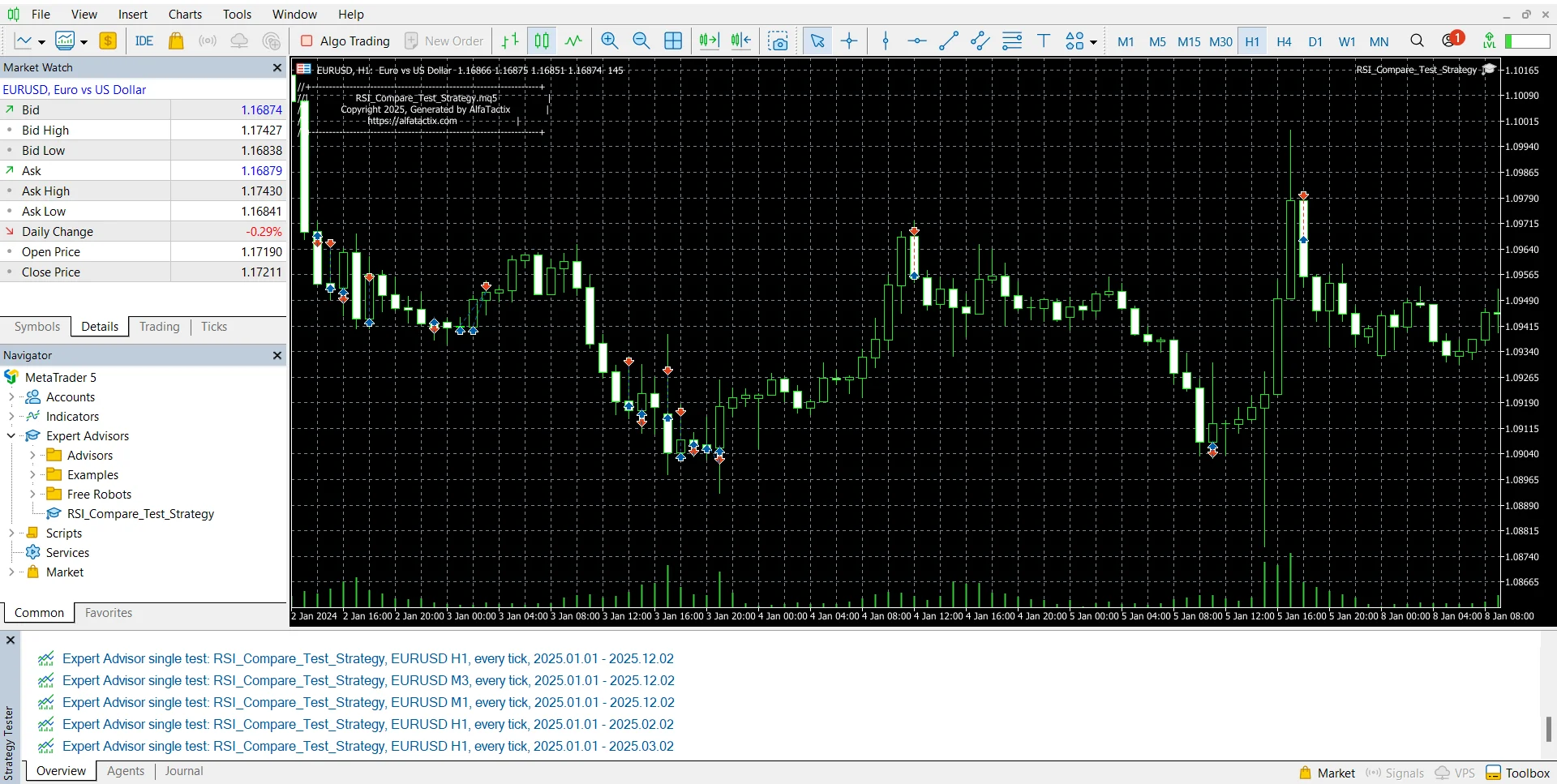
Para ver al EA operar barra a barra, marca el modo visual antes de Iniciar: se abre un gráfico con sus operaciones y un control de velocidad. Necesita agentes locales y no funciona durante una optimización.
¿Qué modo de ticks conviene usar?
El modo de ticks decide cómo mueve el probador el precio dentro de cada barra. MetaTrader 5 puede usar ticks reales o generados (se abre en una pestaña nueva) [3]; la elección cambia sobre todo los resultados de EAs con stops y objetivos ajustados.
| Modo | Qué hace | Úsalo cuando | Qué puede perderse |
|---|---|---|---|
| Every tick based on real ticks | Reproduce los ticks que registró tu bróker, con su spread | Comprobaciones finales; scalpers; stops ajustados; trailing stops; todo lo que actúa dentro de la barra | Depende del historial de ticks del bróker; la primera prueba es lenta mientras se descarga |
| Every tick | Construye ticks a partir de barras de un minuto con el algoritmo del probador | Faltan ticks reales para tu símbolo o tus fechas | El orden real de máximos y mínimos y los cambios reales de spread dentro de cada minuto |
| 1 minute OHLC | Usa solo apertura, máximo, mínimo y cierre de cada barra de un minuto | Pasadas rápidas y primeras optimizaciones de EAs que actúan al cierre de barra | Los movimientos dentro de cada minuto; un stop y un objetivo en el mismo minuto |
| Open prices only | Ejecuta el EA en la apertura de cada barra del marco de la prueba | EAs que revisan sus reglas una vez por barra nueva, y pruebas rápidas aproximadas | Todo lo que pasa dentro de la barra: stops, objetivos y trailing se suponen |
| Math calculations | No carga datos de mercado; solo se ejecutan OnInit, OnTester y OnDeinit | Cálculos puros y optimización matemática, no trading | Precios, órdenes y margen: no hay |
Una regla sencilla: optimiza con "1 minute OHLC" para ahorrar tiempo y repite los parámetros elegidos con ticks reales. Si el resultado cambia mucho entre ambos, el EA depende de lo que pasa dentro de la barra y solo cuenta la prueba con ticks reales.
Cómo leer el informe del Probador
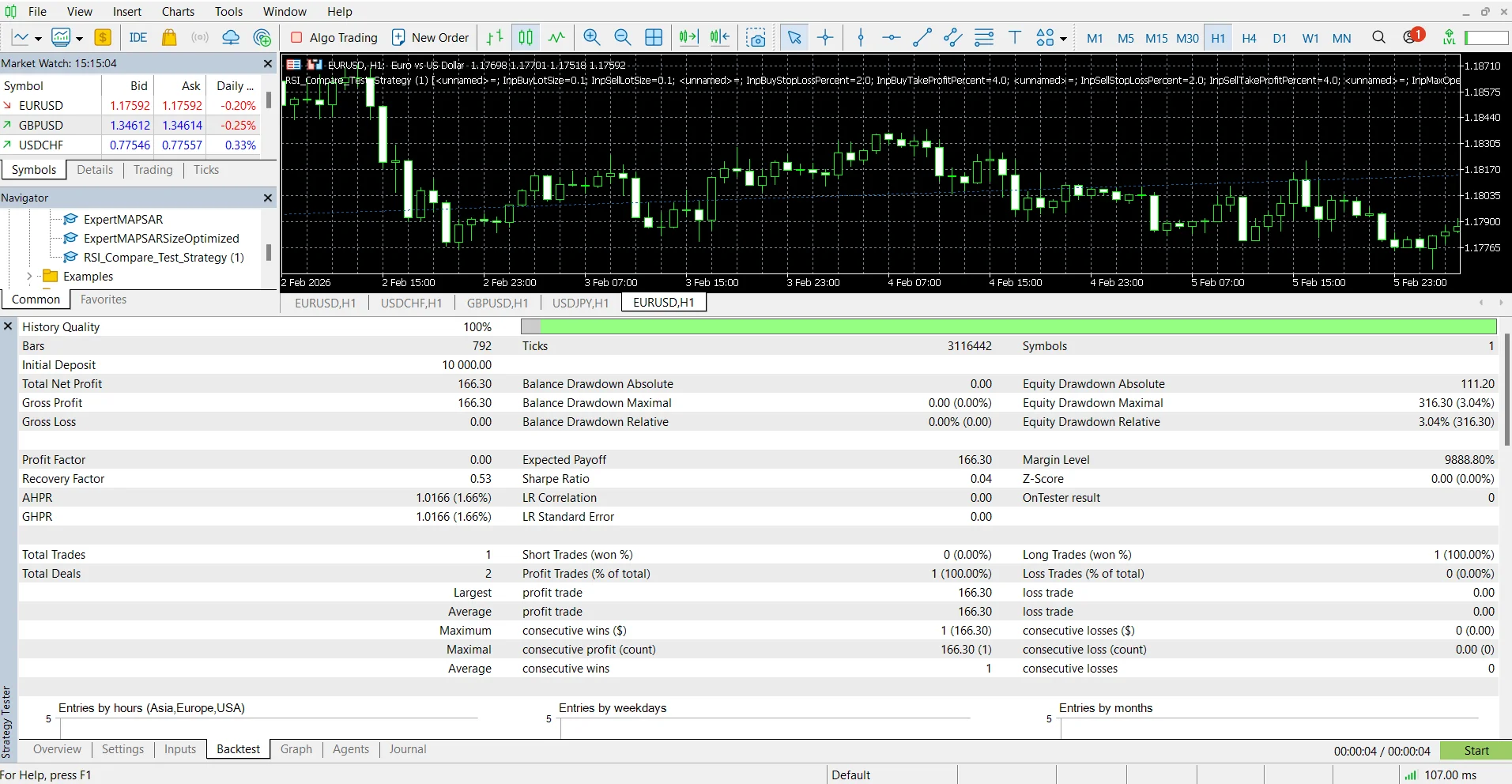
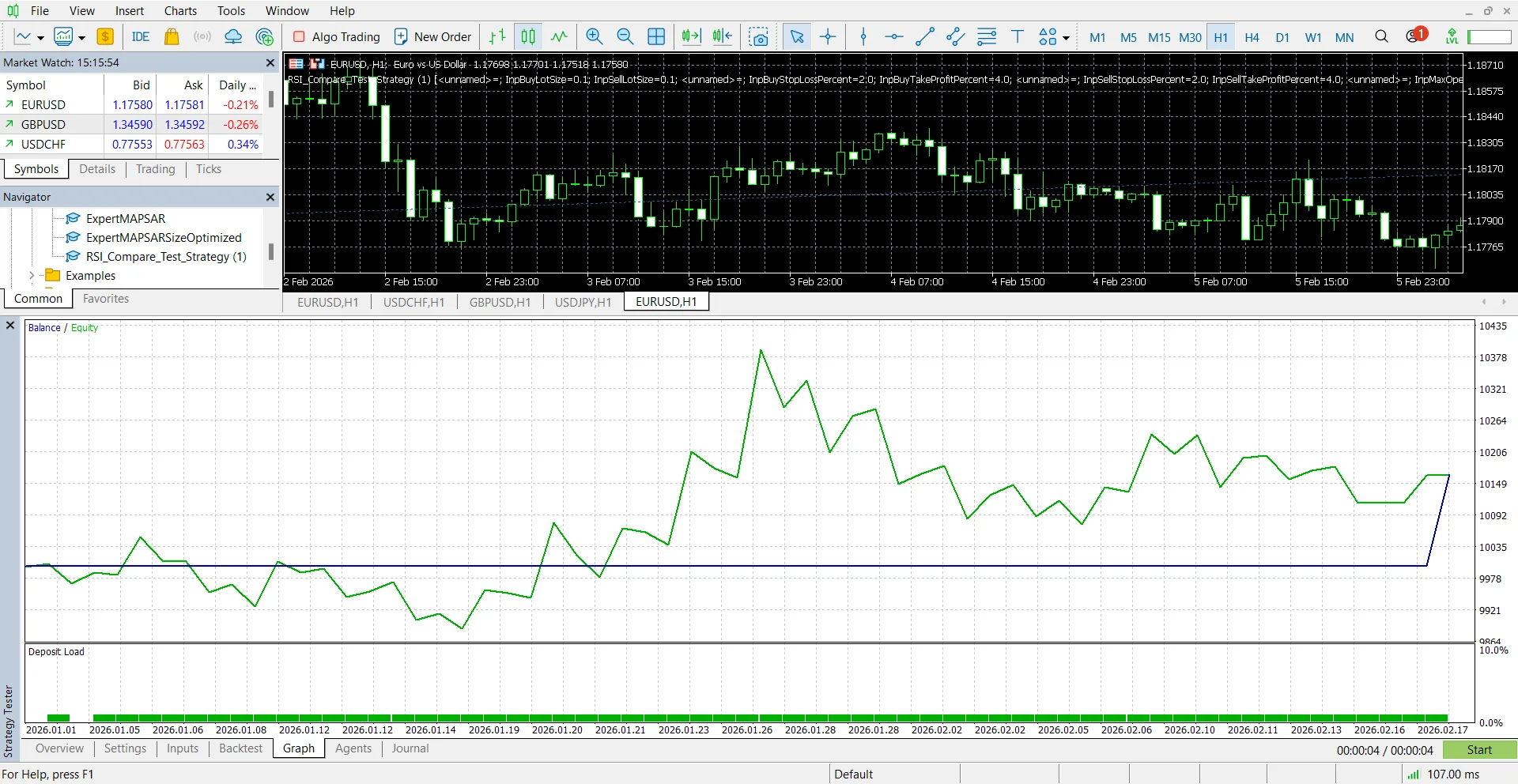
Al terminar, la pestaña Backtest (Results en la ayuda) muestra las estadísticas y la pestaña Gráfico las curvas de balance y equity. La página de ayuda del informe sobre la simulación (se abre en una pestaña nueva) [4] define cada campo. Léelo en este orden:
| Orden | Campo | Qué indica | Qué revisar |
|---|---|---|---|
| 1 | History quality | La parte de datos de un minuto correctos en la prueba | Muy por debajo del 100 % significa huecos o barras malas: el resultado no es fiable |
| 2 | Total trades | Cuántas operaciones se cerraron | Unas pocas decenas prueban poco; más operaciones, en mercados distintos, dicen más |
| 3 | Equity drawdown maximal / relative | La mayor caída de la equity, con operaciones abiertas incluidas | ¿Podrías soportarla, en dinero y en %? Es la cifra para dimensionar el riesgo |
| 4 | Drawdown de balance vs de equity | El balance solo cuenta operaciones cerradas | Un drawdown de equity muy por encima del de balance: operaciones muy en pérdida antes de cerrarse |
| 5 | Maximum consecutive losses | La racha perdedora más larga y su coste | Multiplícala por tu riesgo por operación: esa es la racha que debes aguantar |
| 6 | Profit factor | Beneficio bruto ÷ pérdida bruta | Cerca de 1 significa que los costes deciden el resultado; revísalo con costes realistas |
| 7 | Expected payoff | El resultado medio por operación | Compáralo con tu spread y tu comisión por operación |
| 8 | Recovery factor, Sharpe ratio | Resultado frente al drawdown; resultado frente a su propia variación | Úsalos para comparar pruebas del mismo EA, no como objetivo |
En la pestaña Gráfico, busca una curva que suba por tramos a lo largo de toda la prueba, no una que dependa de un solo periodo. La pestaña Diario lista cada error que encontró el EA; un informe limpio con un Diario lleno de errores no está limpio.
Optimización, forward test y walk-forward
Optimización. Marca la casilla de un parámetro en la pestaña Parámetros de entrada, define Inicio, Paso y Fin, elige un criterio y un tipo de optimización (completa y lenta, o genética y rápida) e inicia. La pestaña Optimización lista cada pasada. La mejor pasada sobre datos pasados suele ser la que mejor se ajusta a su ruido.
Forward. El ajuste Forward (se abre en una pestaña nueva) [5] divide el rango de fechas: No, 1/2, 1/3, 1/4 o Custom (tú eliges la fecha de inicio del forward). El EA se optimiza en la primera parte y los parámetros elegidos se comprueban en la parte más reciente; esos resultados salen en una pestaña Forward aparte, con una línea en el inicio del forward en el gráfico. Los parámetros que solo aguantan en la primera parte se ajustaron a ella.
Walk-forward. MetaTrader 5 no trae un análisis walk-forward, pero puedes hacerlo a mano con el ajuste Forward:
| Ventana | Optimizar en | Después comprobar en |
|---|---|---|
| 1 | Meses 1-12 | Meses 13-15 |
| 2 | Meses 4-15 | Meses 16-18 |
| 3 | Meses 7-18 | Meses 19-21 |
Cada ventana es una prueba con una fecha forward propia. Quédate con un EA solo si la mayoría de las ventanas forward aguantan con parámetros parecidos; si cada ventana pide parámetros muy distintos, las reglas se ajustan al ruido. Señales de alarma en cualquier fase: un backtest fuerte con un forward débil, la mayoría de operaciones concentradas en un periodo y parámetros extremos (un periodo de 3, un stop de 2 puntos).
Probador vs real: por qué difieren los resultados
El probador reproduce el historial con supuestos sobre ticks, spread y ejecución. Una cuenta real añade ampliación del spread, slippage, retrasos y las reglas del bróker. Si un EA se ve bien en el probador y falla en real, la diferencia suele estar en la configuración o la ejecución, no en la mala suerte: corrígelas antes de cambiar la estrategia.
| Factor | Probador | Cuenta real / demo |
|---|---|---|
| Spread | Del historial, o el valor que fijas | Se amplía en noticias, en el rollover diario y en horas de poca liquidez |
| Ejecución | A los precios probados, salvo que fijes un retraso | Slippage, recotizaciones, ejecuciones parciales |
| Retraso | Lo que pongas en Retrasos | Internet, VPS y ejecución del bróker |
| Stop level | Se aplica a los precios que modela el probador | Se exige: 10016 stops inválidos |
| Símbolo | El que elegiste | Los sufijos y las especificaciones cambian de un bróker a otro |
| Tú | Ausente | Apagar el EA, cambiar parámetros a mitad de camino |
- Spread y slippage. Los EAs de scalping y de oro son los más sensibles: ver EA de scalping para MT5 y EA de oro (XAUUSD). Prueba con un spread realista y añade un filtro de spread al EA.
- Lote y margen. Lee del bróker los límites de volumen y el valor del tick, nunca los supongas: gestión de riesgo del EA.
- Cuentas de fondeo. El probador estándar no modela la pérdida diaria ni las reglas de noticias: reglas de EA para prop firms.
Un EA hecho sin código tiene la misma diferencia: viene del modelado del mercado y de la ejecución, no de cómo se escribió el MQL5.
Dos límites del probador que medimos
Ejecutamos el código MQL5 que genera AlfaTactix en el probador de MetaTrader 5 para compararlo con nuestro propio backtest. Dos comportamientos del probador en esas pruebas importan a cualquiera que pruebe un EA:
1. El historial del marco superior empieza el 1 de enero del año anterior a la prueba. El probador dio a nuestro Asesor Experto historial del marco temporal superior solo desde el 1 de enero del año anterior al inicio de la prueba. Un EA en H4 que leía una EMA 200 diaria pidió 1.000 barras diarias y recibió 303. La ayuda dice que el probador carga historial extra antes del inicio; no carga tanto como puede necesitar un indicador largo de un marco superior. Qué hacer: si el EA lee un indicador lento de un marco superior, empieza la prueba más tarde en el año o valora solo las operaciones posteriores a que el indicador tenga sus barras.
2. En un símbolo personalizado no se cobra comisión ni slippage. En un símbolo personalizado (uno que creas en MetaTrader 5 y llenas con precios importados), el probador no cobra comisión, ni slippage, ni el desplazamiento de ejecución de las órdenes límite. Un informe sobre un símbolo personalizado deja fuera esos costes: réstalos tú antes de valorarlo.
Límites de lo que medimos: por el punto 2, nuestras comparaciones de operaciones con MetaTrader 5 no prueban la comisión ni el slippage allí. Nuestras pruebas usaron un símbolo, la fuente de datos de un bróker y el modo "1 minute OHLC"; no se ejecutaron el modo de ticks reales ni operaciones en real o en forward.
O haz el backtest en la web, sin MT5
Si creas la estrategia en el Strategy Builder de AlfaTactix, puedes probar las mismas reglas antes de abrir MetaTrader 5. El backtest se ejecuta en la web: no necesitas MetaTrader 5 ni TradingView para hacer un backtest. Los backtests usan los datos que subes, en cualquier marco temporal hasta un minuto; cuántos días cubre una prueba depende de tu plan (Precios). El backtest está abierto a todos los usuarios con sesión iniciada, en todos los planes, también el gratuito.
Después descarga el EA generado y confírmalo en el Probador con los pasos de arriba. Cómo se compara el motor con el probador de MetaTrader 5, y sus límites: Motor de backtest. Empieza aquí: Backtest sin código.
Un backtest no es una previsión; los resultados pasados no predicen resultados futuros.
Resolución de problemas
| Síntoma | Causa probable | Solución |
|---|---|---|
| El EA no aparece en la lista | No está compilado o no está en MQL5/Experts | Compila en MetaEditor (F7) y actualiza el Navegador |
| Sin operaciones | Símbolo fuera de Observación del mercado, filtros que nunca se cumplen, lote por debajo del mínimo | Lee el Diario; revisa límites de volumen y filtros en las fechas de la prueba |
| "Not enough money" | Lote demasiado grande para el depósito y el apalancamiento | Calcula el lote desde el riesgo y revisa el margen: gestión de riesgo del EA |
| Stops inválidos en el Diario | Stops dentro del stop level | Lee SYMBOL_TRADE_STOPS_LEVEL: Error 10016 |
| Los resultados cambian mucho entre modos | El EA depende de lo que pasa dentro de la barra | Fíate de la prueba con ticks reales |
| Prueba muy lenta | Ticks reales en un periodo largo, o una optimización enorme | Optimiza con 1 minute OHLC, usa el algoritmo genético y vuelve a comprobar con ticks reales |
Checklist antes de operar en real
| Paso | Acción |
|---|---|
| 1 | Repite los parámetros elegidos con Every tick based on real ticks |
| 2 | Usa un spread realista y un retraso distinto de cero |
| 3 | Revisa un periodo Forward o ventanas walk-forward |
| 4 | Lee el informe en orden: calidad, operaciones, drawdown de equity, rachas y el resto |
| 5 | Pon el EA en demo durante varias sesiones y compara sus ejecuciones con el probador |
| 6 | Diario limpio: sin errores 10016 / 10019 repetidos (errores comunes) |
| 7 | Un VPS si el EA debe funcionar todo el día: VPS para un EA |
| 8 | Empieza en real con el lote mínimo y los límites de riesgo que probaste |
Diseña y prueba en el escritorio; la app móvil de MT5 sirve para vigilar operaciones en demo o en real, no para pruebas con modos de ticks.
Próximos pasos
Tras la checklist, lleva el EA a demo primero. Calcula cada operación desde tu riesgo con Gestión de riesgo del EA. Para crear las reglas sin código y probarlas antes en la web, ver Crear un EA sin programar.